PROFILEK 4 - licencja roczna
Producent:
Sklep: programycad.net
Cena:
369.00 PLN
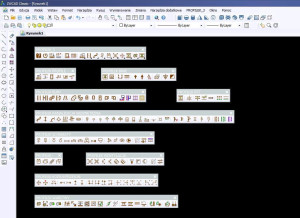
Paski nakładki "Profilek 3" wyglądają tak: OPIS POLECEŃ NAKŁADKI Nakładka dodaje do programu CAD następujące polecenia: PASEK: PROFILEK (GŁÓWNY) - Wyświetla informację o progr amie wraz z treścią licencji oraz: resetuje zmienne globalne nakładki (odsunięcie kreseczek, długość kreseczek, itp), ponownie wczytuje wszystkie polecenia Profilka do programu CAD - Włącza/Wyłącza paski zadań i menu górne programu (po wyłączeniu pasków można je przywrócić komendą tekstową: "profilek"). Po zainstalowaniu nowszej wersji nakładki trzeba odłączyć i ponownie wczytać paski z ikonkami. - Wczytuje licencję PROFILKA do systemu -----. - Wstawia ramkę w przestrzeń modelu lub papieru z dodatkowymi kreseczkami ułatwiającymi składanie do formatu A4.. - Wstawia do rysunku metrykę (tabelkę) . ----- - Ikonka "zmienna" z rozwijalnymi poleceniami z paska PROFILE. - Ikonka "zmienna" z rozwijalnymi poleceniami z paska RURY. - Ikonka "zmienna" z rozwijalnymi poleceniami z paska KANALIZACJA WEWNĘTRZNA. - Ikonka "zmienna" z rozwijalnymi poleceniami z paska SCHEMATY. - Ikonka "zmienna" z rozwijalnymi poleceniami z paska GAZ. - Ikonka "zmienna" z rozwijalnymi poleceniami z paska KOPIUJ/PRZESUŃ. - Ikonka "zmienna" z rozwijalnymi poleceniami z paska PZT. - Ikonka "zmienna" z rozwijalnymi poleceniami z paska WARSTWY. - Ikonka "zmienna" z rozwijalnymi poleceniami z paska INNE. Uwaga: W plikach "profilek_tabelka - wersja 1 - osób 1.dwg", "profilek_tabelka - wersja 1 - osób 2.dwg", "profilek_tabelka - wersja 1 - osób 3.dwg", "profilek_tabelka - wersja 1 - osób 4.dwg" i "profilek_tabelka - wersja 1 - osób 5.dwg" można zdefiniować własne tabelki lub stworzyć dodatkowe pliki z innymi numerami wersji tabelek (możliwe jest stworzenie 45 plików: 9 wersji tabelek, każda z 5 wersjami ilościowymi osób). Pliki z definicją tabelek znajdują się w katalogu C:PROFILEKTABELKI. Do pliku narysowane tabelki wstawiają się jako bloki. PASEK: PROFILEK PROFILE - Po zwala w narysowanym profilu podłużnym wstawić opisaną tabelkę z wyliczonymi wszystkimi potrzebnymi danymi. - Rysuje poziom terenu (na podstawie klikanych punktów na mapie lub innym rzucie) jako przygotowanie do rysowania profilu podłużnego. - Wstawia na profil podłużny studzienkę. Studzienka (kanalizacji sanitarnej, deszczowej lub technologicznej) jest wstawiana na odpowiedniej warstwie w zależności od aktualnie aktywnej "warstwy". - Wstawia opisaną wysokościowo "kotę" na profil, przekrój lub inny rysunek z zachowaną skalą pionową. - Wstawia opisaną wysokościowo "kotę" na profil, przekrój lub inny rysunek z zachowaną skalą pionową. Wstawiona kota jest na odnośniku. - Wstawia na profil podłużny uzbrojenie podziemne . Uwaga: Uzbrojenie wrysowywane jest w skali zwykłej lub skażonej (elipsa), na domyślnych zagłębieniach, które należy poprawić (Profilek wrysowuje uzbrojenie na domyślnej głębokości, którą należy poprawić na zgodną z rzeczywistością)! PASEK: PROFILEK RURY - Na podstawie dwóch punktów oraz podanej średnicy rury i grubości izolacji wrysowuje zaizolowaną rurę. - Podajemy średnicę rury oraz grubość izolacji. Następnie wybieramy linie, które zostają zamienione na rury. - Polecenie rysuje rurociąg po trasie klikanych punktów. Rysowane są rury i kolana wraz z ewentualną izolacją. - Podajemy średnice: rury głównej i odejścia oraz grubości izolacji: rury głównej i odejścia a polecenie wrysowuje nam trójnik. - Podajemy dwie średnice oraz grubość izolacji i mamy gotową redukcję. ----- - Na podstawie podanej średnicy i grubości izolacji wrysowuje kolano. Do rysowania geometrii kolana podajemy punkt symetrii kolana oraz dwa kierunki odejść. - Podajemy średnicę kolana oraz grubość izolacji. Następnie wybieramy dwie linie, które zostają zamienione na kolano. - Podajemy średnicę kolana, grubość izolacji oraz kierunek odejścia. Polecenie wrysowuje kolano 90° w widoku z góry. - Podajemy średnicę kolana, grubość izolacji oraz kierunek odejścia. Polecenie wrysowuje kolano 90° w widoku z dołu. - Podajemy średnicę kolana, grubość izolacji i kierunek odejścia górnego. Polecenie wrysowuje dwa kolana 90° w widoku z góry, przelot na wprost. - Podajemy średnicę kolana, grubość izolacji i kierunek odejścia górnego. Polecenie wrysowuje dwa kolana 90° w widoku z góry, przelot w prawo. - Podajemy średnicę kolan, grubość izolacji i kierunek odejścia górnego. Polecenie wrysowuje dwa kolana 90° w widoku z góry, przelot w lewo. ----- - Wstawia do pliku i przełącza się między warstwami do rysowania rur centralnego ogrzewania. - Wstawia do pliku i przełącza się między warstwami do rysowania rur instalacji wodnych. - Wstawia do pliku i przełącza się między warstwami do rysowania rur sieci cieplnej. - Wstawia do pliku i przełącza się między warstwami do rysowania rur gazowych. Uwaga: - Przy podawaniu średnicy rur program zachowuje sie dwojako: jeżeli podamy średnicę nominalną np. 65, 80 itp to rury wrysują się z średnicą zewnętrzn
Przejdź do sklepu